

































还在为Webex会议怎么进入发愁?本文提供超详细Webex使用指南,涵盖安装、入会、协作全流程,助企业轻松实现远程办公!
为什么选择Webex?三大核心优势解析
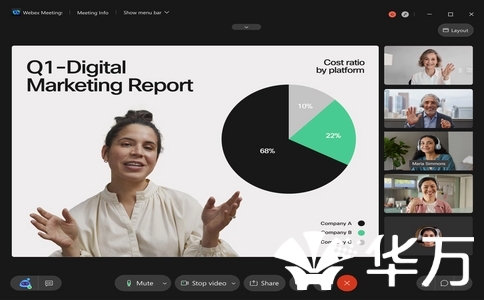
作为全球的远程协作工具,Webex凭借高清音视频、智能降噪、多端兼容等特性,成为500强企业选择。无论是跨国会议、在线培训,还是远程技术支持,Webex都能提供稳定流畅的体验。其独有的“虚拟背景模糊”功能,让居家办公也能保持专业形象。
Webex会议怎么进入?4种方法全解析
通过会议链接一键加入
点击邀请邮件中的链接,浏览器自动跳转至Webex界面,选择“允许打开应用”即可快速入会。
输入会议号与密码
打开Webex客户端,点击“加入会议”,填写11位会议号及密码,完成设备检测后进入会议室。
移动端扫码入会
在手机App右上角点击扫描图标,对准邀请二维码,自动识别会议信息并加入。
网页版免安装入会
访问Webex官网,输入会议号、姓名和邮箱,选择“以访客身份加入”,无需下载客户端。
Webex使用指南:5大功能提升协作效率
1. 屏幕共享与远程控制
点击底部“共享”按钮,可展示整个桌面或指定应用(如PPT、Excel),并授权他人操作你的屏幕,适合远程演示和技术支持。
2. 实时翻译与聊天室
开启“AI实时翻译”功能,支持中英文等多语言转换;通过聊天室发送文件、文字消息,解决口音沟通难题。
3. 会议录制与存档
重要会议可全程录制并自动生成云端链接,方便后续回看或分享给未参会成员。
4. 虚拟白板协作
使用白板工具标注创意草图、流程图,支持多人同步编辑,激发团队头脑风暴。
5. 安全与权限管理
主持人可设置会议密码、锁定会议室、限制屏幕共享权限,确保商业机密不外泄。
常见问题解答:Webex安装与使用难点
Q:鸿蒙/小米手机安装失败怎么办?
下载时选择QQ浏览器,关闭网络后安装APK文件,或参考官方提供的兼容性解决方案。
Q:入会后听不到声音?
检查音频设置是否勾选“使用计算机音频”,或通过“设备检测”重新调试麦克风和扬声器。
Q:如何获取企业专属报价?
联系官方代理(如上海华万科技),根据团队规模定制套餐,享专属折扣与技术支持。
Webex报价透明化:低成本解锁专业级服务
相比同类产品,Webex提供免费基础版与高性价比企业版。基础版支持50人以下会议,满足中小企业日常需求;企业版可扩展至千人规模,并开放云端存储、数据归档等功能。通过官方代理采购,还可额外获赠培训服务与优先客服通道!