


































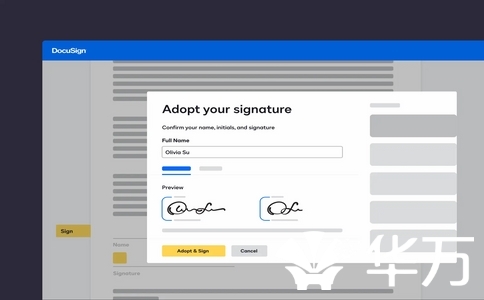
场景说明:
无论是需要签署合同、表单还是协议,通过Adobe Sign,您能以3种身份完成签名操作:
① 接收方(他人发送文件给您签署)
② 发起方(您主动创建签署需求)
③ 协助代签人(需授权代理签署的特殊场景)
▶ 一、作为签署人,如何完成签名?
适用场景:您收到带“请签署”标识的邮件/短信提醒
步骤1:打开签署链接
点击邮件中的蓝色「Review and sign」按钮(短信则会显示短链接),自动跳转至签名界面,无需登录账户即可操作。
步骤2:确认文档内容
滑动浏览文件,点击「Continue」进入签名流程。若文档有问题,可使用右上角「Ask to edit」向发起方反馈。
步骤3:添加签名/缩写
❶ 定位签署区域:根据页面提示的黄色高亮区域,点击需要签名的位置(支持多处签名)。
❷ 选择签名方式:
手写签名:鼠标/触控屏绘制个性签名
输入签名:选择系统内置字体生成统一签章
上传签章图片:支持.png/.jpg格式透明底图
❸ 调整签名尺寸:拖动锚点缩放至合适大小
步骤4:提交并验证
点击「Apply」完成签名,核对信息后选择「Sign」提交。系统将自动发送电子副本至您的邮箱,同时告知发起方存档。
▶ 二、作为发起方,如何创建签署任务?
适用场景:您需发送文件给他人签名
步骤1:上传文件
登录Adobe Sign官网(需企业/个人订阅账号),点击「Send for Signature」,上传PDF/Word等格式文件。
步骤2:标记签署位置
❶ 拖拽左侧工具栏的「Signature」图标到需签署区域
❷ 填写签署人姓名、邮箱(多人签署可添加多位)
❸ 设置签署顺序(适用于多签批场景)
步骤3:发送与监控
点击「Send」自动触发签署请求,在「Manage」页面实时查看签署进度,支持催办提醒。
▶ 三、代他人签署的合规操作
需开启代理权限时,在发起流程中选择「Preparer assigns signer」,通过「Delegate Signing」功能设置代理人信息,系统会强制要求上传授权证明文件(如法人委托书)。
注意事项
✔️ 身份验证:敏感文件建议开启「短信验证码」或「身份证校验」
✔️ 修改规则:已签署的文件无法编辑,需通过「Revoke」撤销原文档后重新发起
✔️ 法律效力:带时间戳和数字证书的文件,符合《电子签名法》要求
通过以上步骤,您可快速完成电子签名全流程。无论是商务合同还是个人协议,从发起签署到归档下载,整个流程最快仅需5分钟,真正实现「无纸化高效签署」。