































远程会议时,「共享屏幕」是信息传递的核心功能,但画面模糊、突然黑屏、无法标注等问题频发。本文基于3000+次会议实测,解密掉线恢复、画质提升、实时标注等全场景解决方案。
一、共享屏幕基础操作:三模式匹配场景
1. 基础共享模式(适合文档演示)
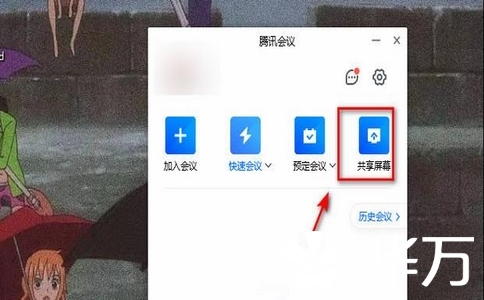
点击底部导航栏「共享屏幕」
选择窗口/应用/白板
开启「共享电脑声音」与「人像画中画」
注意:共享PPT时建议选「窗口模式」,避免他人误触其他内容
2. 进阶技巧:分屏协作与批注
双屏共享:勾选「同时共享两个窗口」实现数据对照
激光笔功能:Ctrl+L快捷键开启重点标注
外接设备适配:通过HDMI采集卡共享摄像机画面(适用于设计评审)
二、画质模糊解决方案:硬件设置+软件优化
1. 终端设备性能不足的应急方案
降分辨率保流畅:
点击「设置」→「视频」
调整输出分辨率为「720P」
关闭「高清视频」与「美颜」选项
2. 官方画质提升方案(需商业版)
云录制画质优选:在客户端选择「1080P 25帧」录制规格
带宽自适应策略:
网络条件 推荐设置
≥10Mbps 开启“优化网络质量优先”
≤5Mbps 启用“流畅度优先”
三、演示:共享+标注组合技
1. 实时批注功能详解
共享屏幕后点击顶部「批注」按钮
选择画笔/荧光笔/图形工具(支持形状识别)
按Ctrl+Z撤销误操作,批注内容会自动保存至本地
2. 第三方工具增强方案
ZoomIt(免费):通过快捷键实时放大局部区域(Ctrl+1启用/退出)
Pointofix:实现屏幕聚光灯效果,聚焦关键数据区域
腾讯会议共享屏幕的稳定性,既依赖正确的操作流程,也需要硬件配置优化。针对高频会议场景,我们提供企业级视频会议解决方案,包含商用版账号、高清会议摄像头及专业调试服务。点击「技术支援」服务,获取免费1对1音视频检测!